매일 아침 커피 한 잔과 함께 컴퓨터를 켜지만, 어지러운 바탕화면과 끝없이 울리는 PC 카톡 알림에 벌써 지치신다고요? 저도 그랬어요. 특히 거래처나 팀원과 파일을 주고받을 때마다 '내 PC > 다운로드 > 다른 이름으로 저장 > 폴더 찾기 > 파일 첨부...' 이 과정을 반복하다 보면 어느새 시간은 훌쩍, 퇴근 시간은 멀어져만 갔죠. 하지만 정말 간단한 습관 하나로 이 모든 과정이 마법처럼 편해졌답니다. 😊
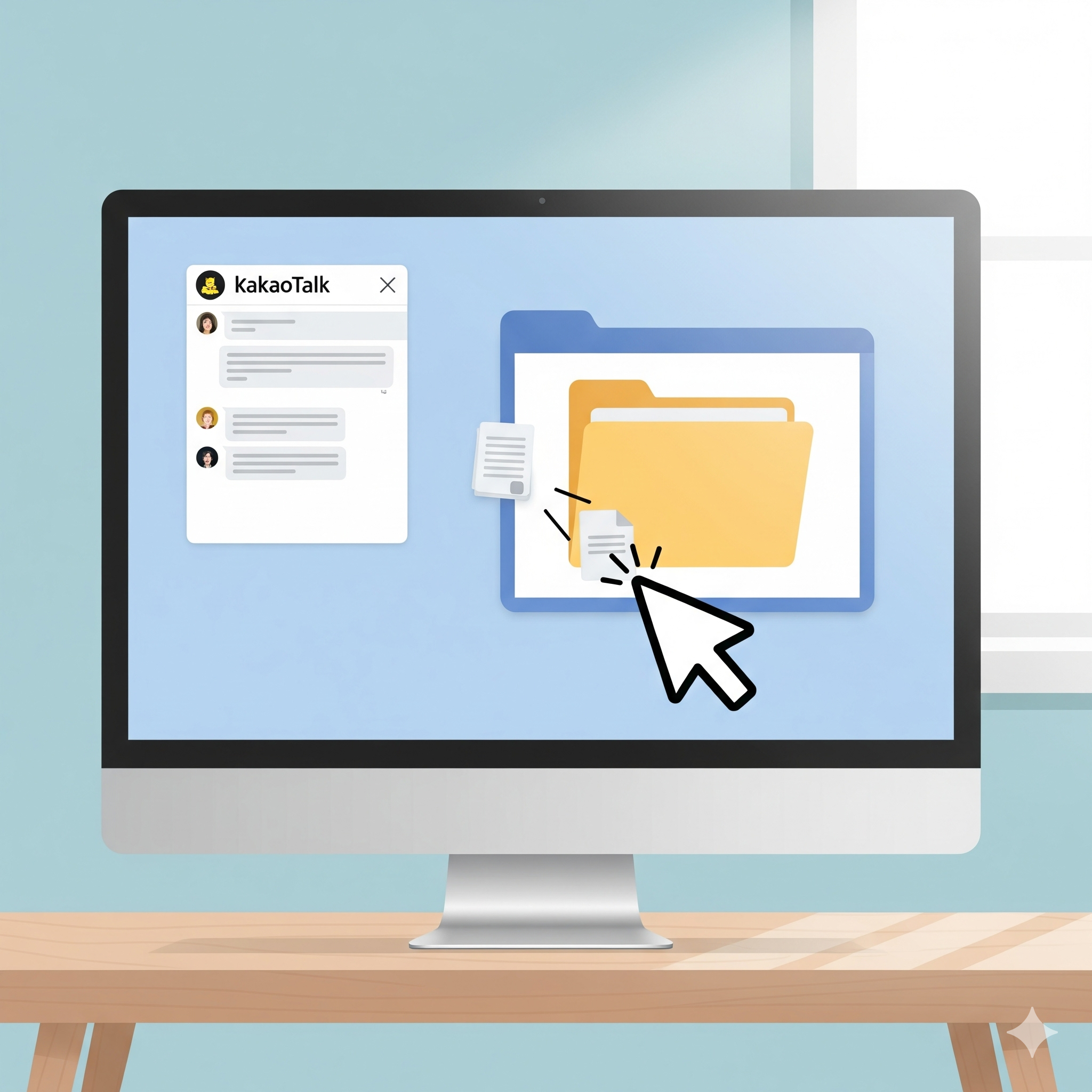
혹시 아직도 이렇게 파일 보내세요? 😥
우리가 무의식적으로 반복하는 파일 처리 방식은 생각보다 많은 시간을 잡아먹고 있어요. 예를 들어 카톡으로 받은 견적서 파일을 'A거래처' 폴더에 저장하고, 수정 후 다시 카톡으로 보내는 과정을 한번 생각해 볼까요?
- PC 카톡 대화창에서 받은 파일 옆 '저장' 아이콘 클릭
- '다른 이름으로 저장' 창이 뜨면 'A거래처' 폴더를 찾아 이동
- 파일 저장 후, 폴더를 열어 파일 수정
- 수정한 파일을 다시 카톡으로 보내기 위해 '파일 첨부' 아이콘 클릭
- 또다시 'A거래처' 폴더를 찾아가 파일 선택 후 전송
어떠세요? 글로만 봐도 벌써 답답함이 느껴지지 않나요? 우리는 하루에도 몇 번씩 이런 비효율적인 과정을 반복하며 소중한 시간을 낭비하고 있었을지도 몰라요.
이런 방식은 단순히 시간을 낭비하는 것뿐만 아니라, 파일을 엉뚱한 폴더에 저장하거나 수정 전 파일을 보내는 등 치명적인 실수를 유발할 수도 있습니다.
업무 효율 수직 상승! '드래그 앤 드롭'을 소개합니다 ✨
오늘의 주인공은 바로 '드래그 앤 드롭(Drag and Drop)', 즉 '끌어서 놓기' 기술입니다. 마우스로 파일을 클릭한 상태를 유지하며 원하는 위치로 끌어다 놓기만 하면 끝! 정말 간단하지만, 그 효과는 상상 이상이랍니다.
| 구분 | 기존 방식 (클릭 & 탐색) | 드래그 앤 드롭 방식 |
|---|---|---|
| 파일 저장 | 저장 버튼 클릭 → 폴더 탐색 → 저장 | 파일 클릭 후 폴더로 끌어다 놓기 |
| 파일 전송 | 첨부 버튼 클릭 → 폴더 탐색 → 파일 선택 | 파일 클릭 후 대화창으로 끌어다 놓기 |
| 소요 시간 | 평균 10~15초 | 평균 2~3초 |
표에서 보시는 것처럼, 단순 작업 하나에 들어가는 시간이 1/5 수준으로 줄어듭니다. 이게 쌓이면 하루에 최소 10분, 한 달이면 몇 시간을 절약할 수 있는 셈이죠!
PC 카톡 & 바탕화면 정리, 이렇게 해보세요 🚀
자, 그럼 이제 실전입니다. PC 카톡과 지저분한 바탕화면을 드래그 앤 드롭으로 정복해 봅시다.
📝 PC 카톡 파일, 초스피드로 주고받기
[파일 보낼 때]
- 파일이 있는 폴더나 바탕화면을 PC 카톡 대화창 옆에 나란히 띄워두세요.
- 보내고 싶은 파일을 마우스로 클릭한 채로 대화창 안으로 쭉- 끌어다 놓으세요.
- '파일을 전송하시겠습니까?' 확인 창이 뜨면 '확인'을 누르면 끝! (여러 파일도 한 번에 가능해요)
[파일 저장할 때]
- 마찬가지로 파일을 저장할 폴더를 미리 열어두세요.
- PC 카톡 대화창에 있는 파일 말풍선을 클릭한 채로, 열어둔 폴더 안으로 끌어다 놓으세요.
- '저장' 버튼을 누르거나 폴더를 찾아 헤맬 필요 없이 바로 저장이 완료됩니다.
바탕화면에 '오늘 온 파일', '처리할 문서' 같은 임시 폴더를 한두 개 만들어두고, 카톡으로 받은 파일들을 일단 그곳으로 끌어다 놓으세요. 업무가 끝난 후 한 번에 정리하면 훨씬 효율적이랍니다.
📝 지저분한 바탕화면, 3초 만에 정리하기
- 바탕화면에 널려있는 파일들, 혹시 하나씩 폴더로 옮기고 계셨나요?
- 마우스로 빈 공간을 클릭한 채 드래그하여 정리할 파일들을 한 번에 선택(영역 지정)하세요.
- 선택된 파일들 중 아무거나 하나를 잡고 원하는 폴더로 끌어다 놓으면, 모든 파일이 한 번에 이동합니다!
칼퇴를 부르는 '드래그 앤 드롭' 핵심 요약
자주 묻는 질문 ❓
Q: Mac OS에서도 동일하게 작동하나요?
정말 별거 아닌 팁 같지만, 한번 손에 익으면 이전으로는 절대 돌아갈 수 없는 마성의 매력을 가진 기술이 바로 드래그 앤 드롭이랍니다. 오늘 알려드린 방법 꼭 한번 시도해 보시고, 여러분의 '칼퇴'에 조금이나마 도움이 되었으면 좋겠습니다. 더 궁금한 점이 있다면 댓글로 물어봐주세요~ 😊
'돈 버는 도구들' 카테고리의 다른 글
| 왕초보를 위한 '디지털 문구점' - 6. '일잘러' 소리 듣게 해주는 마법의 단축키 5가지 (광고 아님) (0) | 2025.09.03 |
|---|---|
| 왕초보를 위한 '디지털 문구점 - 5. 구글 캘린더 공유, 아직도 안 쓰세요? (가족, 연인 사이 필수 어플) (3) | 2025.09.02 |
| 왕초보를 위한 '디지털 문구점' - 3. 당신이 몰랐던 스마트폰 메모 앱의 숨겨진 기능 (잠금화면 위젯, 폴더) (4) | 2025.09.01 |
| 왕초보를 위한 '디지털 문구점' - 2. 네이버 캘린더 vs 구글 캘린더: 한국인에게 딱 맞는 무료 캘린더 앱은? (5) | 2025.09.01 |
| 왕초보를 위한 '디지털 문구점' - 1. 카카오톡 '나와의 채팅', 아직도 메모장으로만 쓰세요? (숨은 기능 총정리) (6) | 2025.09.01 |


