미드저니는 월 10달러, 퀄리티는 훌륭하지만 상업적 사용이 까다롭습니다.
Adobe Firefly는 무료 크레딧으로 시작할 수 있고, 생성한 이미지를 바로 Adobe Stock에 올릴 수 있습니다.
Adobe Stock 기여자로 활동 중이거나 준비 중인 분들에게 Firefly는 미드저니보다 더 실용적인 선택일 수 있습니다. 단계별로 정리해 드립니다.
왜 Firefly인가 - 미드저니와의 결정적 차이
미드저니와 Adobe Firefly를 단순히 이미지 품질만으로 비교하는 것은 반쪽짜리 비교입니다. 실제 사용 목적에 따라 선택이 달라져야 합니다.
| 항목 | 미드저니 | Adobe Firefly |
|---|---|---|
| 무료 사용 | 불가 (최소 월 10달러) | 월 25 크레딧 무료 |
| 상업적 사용 | 플랜에 따라 다름 | 가능 (저작권 안전) |
| Adobe Stock 업로드 | 제한적 | 가능 |
| Illustrator 연동 | 불가 | 직접 연동 |
| 이미지 품질 | ★★★★★ | ★★★★ |
| 저작권 안전성 | 불명확 | 매우 안전 |
Firefly가 저작권에 안전한 이유
Adobe는 Firefly 학습에 Adobe Stock의 라이선스 이미지, 공개 도메인 이미지, 저작권 만료 이미지만 사용했습니다. 따라서 Firefly로 생성한 이미지는 타인의 저작물을 모방했다는 법적 위험이 없습니다. Adobe는 이를 'IP 보호 보증'으로 공식화하고 있습니다.
시작 전 준비 - Firefly 접속과 기본 설정
Adobe Firefly는 별도 설치 없이 웹 브라우저에서 바로 사용할 수 있습니다. Adobe 계정만 있으면 됩니다.
① 접속 및 로그인
firefly.adobe.com에 접속해 Adobe 계정으로 로그인합니다. 처음이라면 무료로 계정을 만들 수 있습니다. 로그인 후 월 25 크레딧이 자동으로 부여됩니다. 크레딧은 매월 초기화됩니다.
② 이미지 생성 메뉴 선택
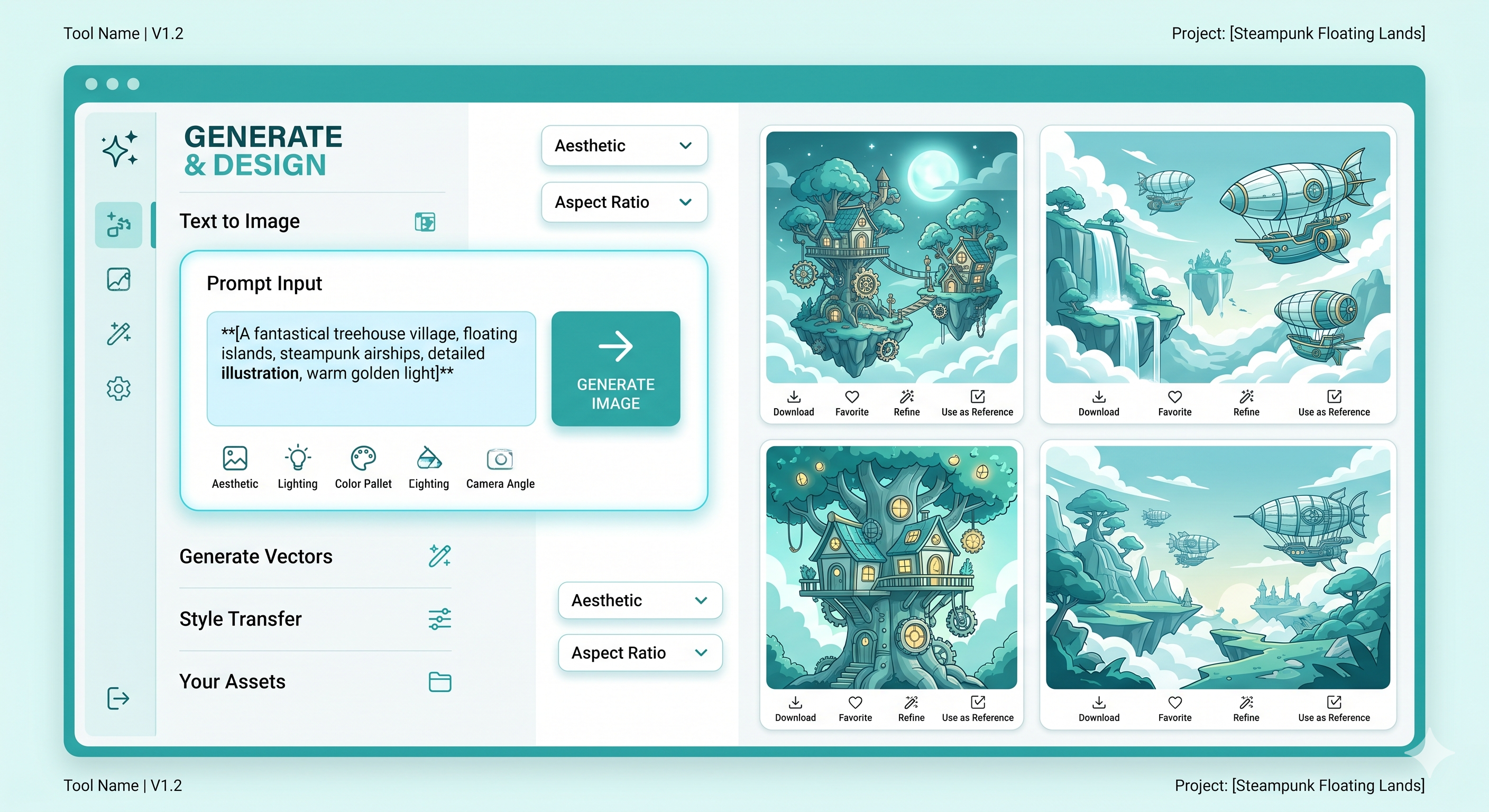
Firefly 홈에서 'Text to Image(텍스트로 이미지 생성)'를 선택합니다. 이것이 프롬프트를 입력해 이미지를 만드는 핵심 기능입니다. 이 외에도 'Generative Fill(생성형 채우기)', 'Text Effects(텍스트 효과)' 등 다양한 기능이 있지만 일러스트 제작의 기본은 Text to Image입니다.
크레딧 절약 팁
한 번 생성 시 4장의 이미지가 나옵니다. 프롬프트를 충분히 다듬은 후 생성하면 크레딧 낭비를 줄일 수 있습니다. Adobe Creative Cloud 유료 구독자는 크레딧이 대폭 늘어나므로, 이미 구독 중이라면 Firefly를 적극적으로 활용할 수 있습니다.
핵심 - 좋은 프롬프트 작성법
Firefly에서 품질 좋은 일러스트를 얻으려면 프롬프트 작성이 핵심입니다. 막연하게 "귀여운 고양이 그려줘"라고 입력하면 평범한 결과가 나옵니다. 구체적이고 구조화된 프롬프트가 훨씬 좋은 결과를 냅니다.
프롬프트 구조 공식
주제 + 스타일 + 색감 + 구도 + 분위기
예시 1 (나쁜 프롬프트):
"a cat illustration"
예시 2 (좋은 프롬프트):
"A cute orange tabby cat sitting in a cozy cafe, flat design illustration style, warm pastel colors, front view, soft and friendly atmosphere, vector art, white background"
예시 3 (Adobe Stock 특화 프롬프트):
"A minimalist icon set of coffee shop elements, espresso cup, croissant, coffee beans, flat vector illustration, simple clean lines, isolated on white background, commercial use ready"
스타일 지정 키워드 모음
| 스타일 유형 | 영어 키워드 | 특징 |
|---|---|---|
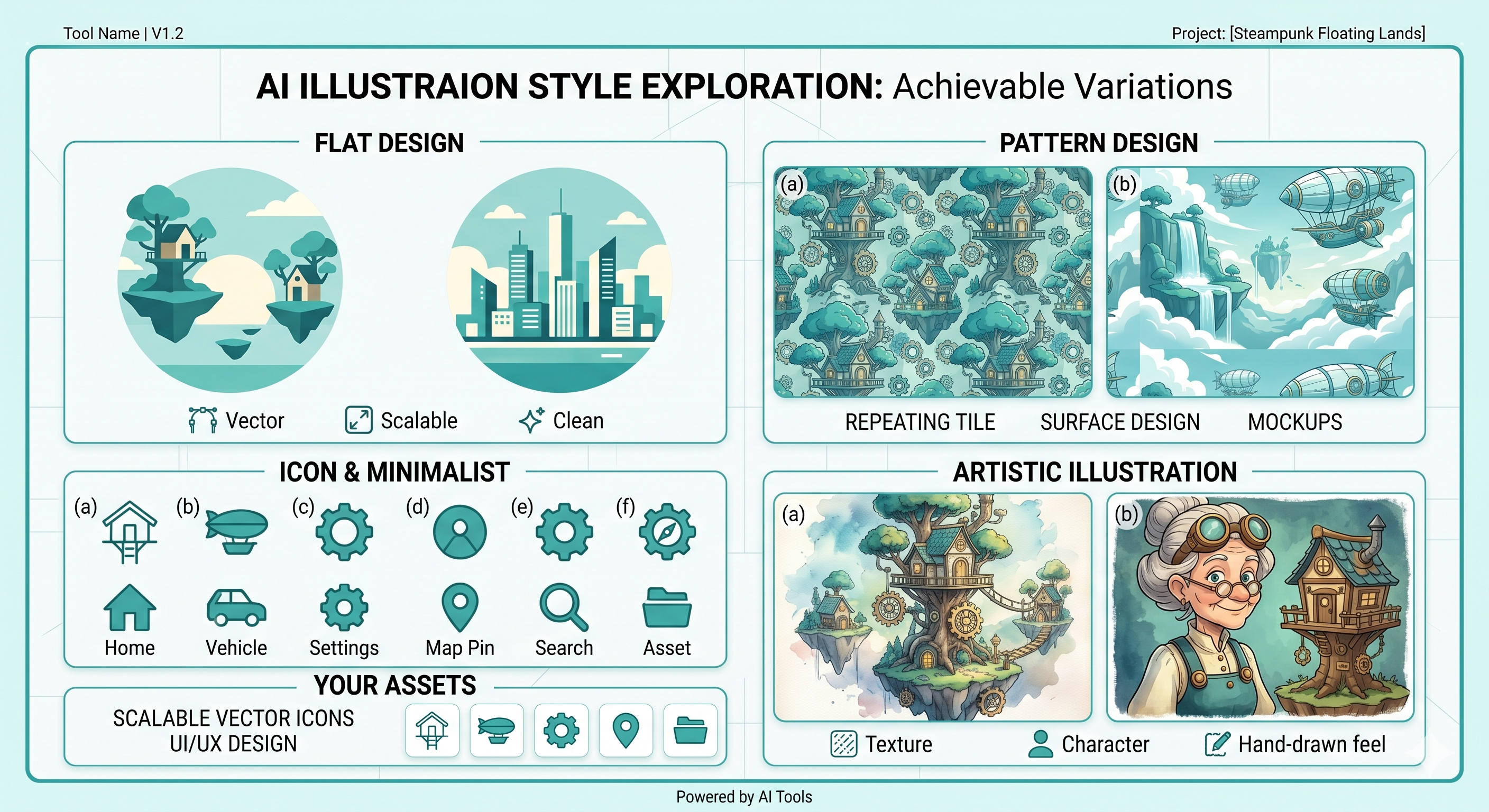
| 플랫 디자인 | flat design illustration, flat vector art | Stock 승인율 높음 |
| 미니멀 아이콘 | minimalist icon, simple line art, outline icon | 범용성 높음 |
| 수채화풍 | watercolor illustration, soft watercolor style | 감성적 분위기 |
| 카툰/캐릭터 | cartoon character, cute chibi style, kawaii | 캐릭터 상품용 |
| 인포그래픽 | infographic elements, data visualization icons | 비즈니스 용도 |
| 패턴/텍스처 | seamless pattern, repeating texture, surface design | 패브릭/포장 용도 |
Firefly 설정 옵션 활용법
프롬프트 외에도 Firefly의 오른쪽 패널에 있는 다양한 설정 옵션을 활용하면 결과물 품질을 크게 높일 수 있습니다.
① 종횡비 (Aspect Ratio)
Adobe Stock에 올릴 이미지는 용도에 따라 비율을 선택해야 합니다. 일반 배경 이미지는 가로형(4:3 또는 16:9), 포스터나 배너는 세로형(2:3), 아이콘이나 로고는 정방형(1:1)이 적합합니다.
② 콘텐츠 유형 (Content Type)
Art(예술적)와 Photo(사실적) 중 선택할 수 있습니다. 일러스트를 만들 때는 반드시 Art를 선택해야 합니다. Photo를 선택하면 사진처럼 사실적인 이미지가 생성됩니다.
③ 스타일 (Style)
Firefly는 다양한 사전 설정 스타일을 제공합니다. Vector Look(벡터 느낌), Flat Design(플랫 디자인), Watercolor(수채화), 3D(3D 렌더링) 등을 클릭 한 번으로 적용할 수 있습니다. 프롬프트에 스타일을 쓰는 것과 함께 사용하면 더 정확한 결과가 나옵니다.
④ 색상 및 톤 (Color and Tone)
Vibrant(선명한), Muted(차분한), Warm(따뜻한), Cool(차가운) 등 색감 방향을 설정할 수 있습니다. Adobe Stock에서 판매가 잘 되는 이미지는 대체로 선명하고 깨끗한 색감이라는 점을 참고하세요.
Adobe Stock 업로드까지 연결되는 실전 워크플로
단순히 이미지를 만드는 것에 그치지 않고 Adobe Stock 수익화까지 연결되는 워크플로를 정리했습니다.
5단계 실전 워크플로
1단계 → 키워드 리서치: Adobe Stock에서 수요 있는 주제 파악
2단계 → 프롬프트 작성: 영어로 구체적인 프롬프트 구성
3단계 → Firefly 생성: Art 모드, 적절한 스타일 옵션 선택 후 생성
4단계 → Illustrator 후처리: Image Trace로 벡터화, 불필요한 요소 정리
5단계 → Stock 업로드: AI 생성 이미지 표시 후 키워드 최적화해 업로드
Adobe Stock 승인율을 높이는 팁
Firefly로 만든 이미지를 그대로 올리면 승인율이 낮을 수 있습니다. 몇 가지 후처리 과정을 거치면 승인율을 크게 높일 수 있습니다.
| 체크 항목 | 방법 |
|---|---|
| 벡터 변환 | Illustrator Image Trace → EPS 또는 SVG 저장 |
| 배경 정리 | 흰색 배경으로 통일 또는 완전 투명 배경 처리 |
| 텍스트 제거 | 이미지 안에 텍스트가 있으면 Stock 거절 사유 |
| AI 생성 표시 | 업로드 시 반드시 AI Generated 체크박스 선택 |
| 키워드 최적화 | 50개 키워드 꽉 채우기, 구체적인 용도 키워드 포함 |
| 카테고리 선택 | Business, Technology, Nature 등 정확한 카테고리 지정 |
Firefly의 한계도 알고 쓰세요
Firefly가 좋은 도구이지만 솔직한 한계도 있습니다. 미드저니에 비해 창의적이고 독특한 예술 스타일 표현에서 차이가 납니다. 특히 복잡한 구도나 세밀한 디테일이 필요한 이미지에서 미드저니가 앞섭니다.
또한 월 25 크레딧은 집중적으로 사용하면 하루 이틀 만에 소진될 수 있습니다. Adobe Creative Cloud 구독 없이 대량 생성이 필요하다면 Leonardo.AI나 Bing Image Creator를 병행하는 것이 현실적입니다.
Firefly가 특히 강한 상황
Adobe Stock 기여자 활동, 상업 프로젝트용 이미지, Illustrator/Photoshop 작업과 연동, 저작권이 중요한 클라이언트 작업. 이런 상황에서는 미드저니보다 Firefly가 훨씬 실용적인 선택입니다.
자주 묻는 질문
이 글의 핵심 정리
- Firefly는 무료 크레딧으로 상업적 사용 가능한 이미지를 생성할 수 있는 유일한 주요 AI 도구입니다
- 저작권 안전성과 Adobe Stock 업로드 가능성이 미드저니 대비 최대 강점입니다
- 프롬프트는 주제+스타일+색감+구도+분위기 형식으로 영어로 작성해야 좋은 결과가 나옵니다
- Art 모드 + Vector Look 스타일 + 흰 배경 조합이 Adobe Stock 승인에 유리합니다
- Illustrator에서 벡터로 변환 후 업로드하면 승인율이 높아집니다
- 월 25 크레딧이 부족하면 Leonardo.AI를 병행하는 것이 현실적입니다
'돈 버는 도구들' 카테고리의 다른 글
| Gamma로 PPT 5분 만에 만들기 - 실제 결과물 공개 (0) | 2026.06.01 |
|---|---|
| AI로 유튜브 자막 자동 생성하는 무료 툴 비교 (0) | 2026.05.12 |
| 무료로 쓸 수 있는 AI 이미지 생성 도구 TOP 5 비교 (0) | 2026.05.07 |
| 노션 AI 기능 완전 정복 - 실제로 쓸 만한 기능만 골라서.... (4) | 2026.05.06 |
| 클로드(Claude) vs ChatGPT - 2026년 기준 실제 업무에서 뭐가 더 나은가? (2) | 2026.05.06 |


