VLOOKUP, SUMIF, INDEX-MATCH... 엑셀 수식 이름만 들어도 머리가 아픈 분들 있으시죠?
클로드에게 원하는 것을 말로 설명하면 수식을 만들어 줍니다. 수식을 몰라도 됩니다. 실제로 어떻게 쓰는지 실전 예시와 프롬프트로 정리해 드립니다.
왜 클로드인가 - 엑셀 수식에 특히 강한 이유
ChatGPT도 엑셀 수식을 만들어 주지만 클로드가 특히 강한 이유가 있습니다. 클로드는 긴 설명을 읽고 맥락을 정확하게 파악하는 능력이 뛰어납니다. 데이터 구조가 복잡하거나 조건이 여러 개인 수식일수록 클로드의 이해력이 빛을 발합니다.
또한 수식을 만들어 주면서 왜 이 수식을 썼는지, 각 부분이 무슨 역할을 하는지 친절하게 설명해 줍니다. 단순히 수식을 복사해 붙여 넣는 것을 넘어 수식을 이해하고 응용할 수 있게 됩니다.
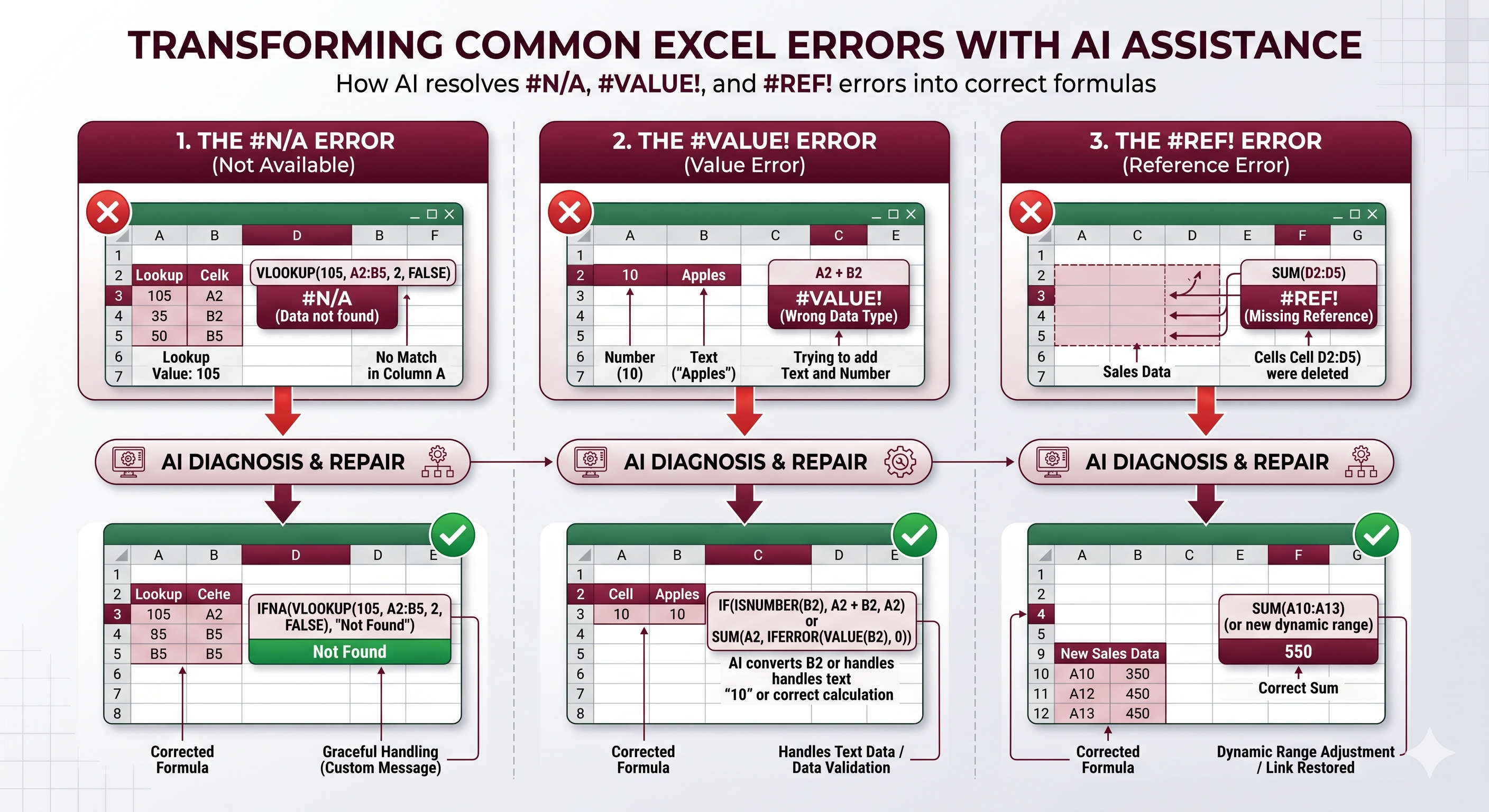
클로드가 잘 다루는 엑셀 함수들
VLOOKUP / HLOOKUP / XLOOKUP, INDEX-MATCH, IF / IFS / IFERROR, SUMIF / SUMIFS / COUNTIF / COUNTIFS, PIVOT 요약, TEXT / DATE 함수, 배열 수식, 조건부 서식 수식, 데이터 유효성 검사 수식까지 대부분의 엑셀 함수를 다룹니다.
핵심 원칙 - 클로드에게 수식을 잘 요청하는 법
클로드에게 엑셀 수식을 요청할 때 결과가 좋으려면 세 가지를 반드시 알려줘야 합니다.
| 필수 정보 | 예시 |
|---|---|
| 데이터 구조 | A열: 이름, B열: 부서, C열: 매출액, D열: 목표액 |
| 원하는 결과 | E열에 매출 달성률(%) 계산 |
| 조건이나 예외 | 목표액이 0이면 오류 대신 '-' 표시 |
좋은 요청 vs 나쁜 요청 비교
나쁜 요청: "VLOOKUP 수식 만들어줘"
좋은 요청: "A열에 직원 이름, B열에 부서명이 있는 시트1이 있어. 시트 2의 A열에 직원 이름, B열에 급여가 있어. 시트 1의 C열에 각 직원의 급여를 시트 2에서 찾아오는 수식을 만들어줘. 이름이 없으면 '정보 없음'으로 표시해 줘."
실전 예시 1 - VLOOKUP 대신 XLOOKUP
가장 많이 쓰는 참조 함수입니다. 예전에는 VLOOKUP을 썼지만 최신 엑셀에서는 더 강력한 XLOOKUP을 사용하는 것이 좋습니다. 클로드에게 요청하면 상황에 맞게 골라줍니다.
클로드에게 이렇게 요청하세요
"엑셀에서 이런 상황이야.
- Sheet1: A열 주문번호, B열 고객명, C열 금액
- Sheet2: A열 주문번호, B열 배송상태
Sheet1의 D열에 각 주문의 배송상태를 Sheet2에서 찾아오는 수식 만들어줘. 주문번호가 Sheet2에 없으면 '미확인'으로 표시하고. 엑셀 365 버전이야."
클로드가 만들어주는 수식 예시
=XLOOKUP(A2, Sheet2!A:A, Sheet2!B:B, "미확인")
· A2: 찾을 주문번호
· Sheet2!A:A: 주문번호를 찾을 범위
· Sheet2!B:B: 가져올 배송상태 열
· "미확인": 찾지 못했을 때 표시할 값
클로드는 수식과 함께 각 인수가 무슨 역할을 하는지 설명까지 해줍니다. 그 설명을 읽으면 다음번에는 직접 응용할 수 있게 됩니다.
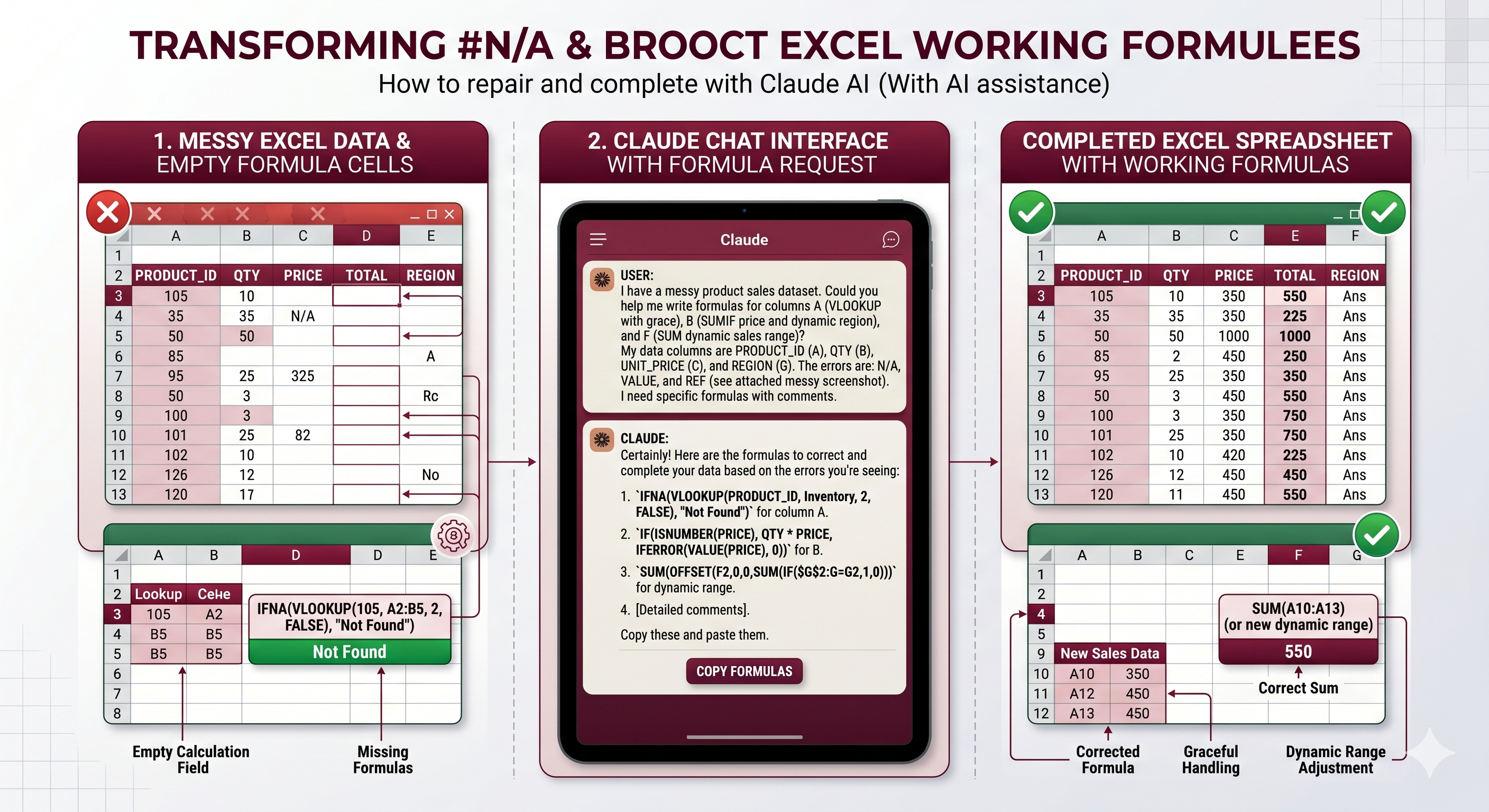
실전 예시 2 - 조건부 계산 (SUMIFS, COUNTIFS)
여러 조건을 동시에 만족하는 데이터만 합산하거나 개수를 세는 수식입니다. 조건이 많아질수록 직접 작성하기 어렵지만 클로드에게는 쉽습니다.
클로드에게 이렇게 요청하세요
"A열: 날짜, B열: 지점명, C열: 담당자, D열: 매출액이 있어.
다음 조건을 모두 만족하는 매출 합계를 구하는 수식 만들어줘.
- 2026년 4월 데이터만
- 지점이 '강남점'인 것만
- 매출액이 100만 원 이상인 것만"
=SUMIFS(D:D, A:A, ">="&DATE(2026,4,1), A:A, "<"&DATE(2026,5,1), B:B, "강남점", D:D, ">="&1000000)
실전 예시 3 - 중첩 IF와 IFS
여러 단계의 조건에 따라 다른 값을 표시해야 할 때 사용합니다. 중첩 IF는 직접 쓰면 괄호 오류가 나기 쉬운 함수입니다.
클로드에게 이렇게 요청하세요
"B열에 점수가 있어. C열에 등급을 표시하고 싶어.
- 90점 이상: A등급
- 80점 이상 90점 미만: B등급
- 70점 이상 80점 미만: C등급
- 60점 이상 70점 미만: D등급
- 60점 미만: F등급
IFS 함수로 만들어줘. 엑셀 2019 이상 버전이야."
=IFS(B2>=90,"A등급", B2>=80,"B등급", B2>=70,"C등급", B2>=60,"D등급", B2<60,"F등급")
실전 예시 4 - 오류 수식 디버깅
수식을 넣었는데 오류가 날 때 클로드에게 디버깅을 요청할 수 있습니다. 이것이 클로드를 엑셀에 활용하는 가장 강력한 방법 중 하나입니다.
디버깅 요청 프롬프트 예시
"이 수식을 넣었는데 #N/A 오류가 나.
=VLOOKUP(A2, Sheet2!B:C, 2, 0)
A열에는 주문번호가 있고, Sheet2의 B열에도 주문번호, C열에 금액이 있어. 왜 오류가 나는지 설명하고 고쳐줘."
클로드의 디버깅 답변 패턴
클로드는 오류 원인을 먼저 설명합니다. 위 예시의 경우 VLOOKUP은 찾을 값이 범위의 첫 번째 열에 있어야 하는데, B:C 범위에서 B열이 첫 번째이므로 정상이지만 주문번호 형식이 다를 수 있다(숫자 vs 텍스트)는 점을 짚어줍니다. 그리고 XLOOKUP으로 대체하거나 IFERROR로 오류를 처리하는 수정 수식을 제공합니다.
실전 예시 5 - 수식 설명 요청
다른 사람이 만든 복잡한 수식을 이해해야 할 때 클로드에게 설명을 요청할 수 있습니다. 수식을 그대로 붙여 넣고 설명해 달라고 하면 됩니다.
"이 수식이 뭘 하는 건지 쉽게 설명해 줘.
=IFERROR(INDEX(Sheet2!C:C, MATCH(1, (Sheet2!A:A=A2)*(Sheet2!B:B="완료"), 0)), "없음")"
클로드는 이 수식을 보고 "Sheet2에서 A열이 현재 셀의 A2값과 같으면서 동시에 B열이 '완료'인 행을 찾아 그 행의 C열 값을 가져옵니다. 해당하는 행이 없으면 '없음'을 표시합니다"처럼 단계별로 설명해 줍니다.
상황별 추천 프롬프트 모음
| 상황 | 프롬프트 패턴 |
|---|---|
| 다른 시트에서 값 가져오기 | "[시트명]의 [열] 기준으로 [시트명]의 [열] 값을 가져오는 수식" |
| 조건부 합계/개수 | "[조건1]이고 [조건2]인 경우의 [열] 합계/개수" |
| 텍스트 처리 | "A열의 텍스트에서 [특정 부분]만 추출하는 수식" |
| 날짜 계산 | "A열 날짜에서 B열 날짜를 뺀 근무일수(주말 제외) 계산" |
| 오류 처리 | "이 수식에 오류가 나면 [값] 대신 표시되도록 수정해줘" |
| 순위/랭킹 | "B열 매출 기준으로 순위를 C열에 표시하는 수식 (동점자 처리 포함)" |
| 중복 제거 | "A열에서 중복 제거한 고유 목록을 만드는 수식" |
자주 묻는 질문
이 글의 핵심 정리
- 클로드에게 데이터 구조, 원하는 결과, 예외 조건 세 가지를 알려주면 수식을 바로 만들어 줍니다
- VLOOKUP, SUMIFS, IF, INDEX-MATCH 등 대부분의 엑셀 함수를 다룰 수 있습니다
- 오류 메시지를 그대로 붙여넣으면 원인 분석과 수정 수식을 함께 제공합니다
- 이해 안 되는 수식을 붙여넣고 설명해달라고 하면 단계별로 풀어줍니다
- 구글 스프레드시트 수식도 동일하게 요청할 수 있습니다
- 무료 버전으로도 충분히 활용 가능하며 여러 수식을 묶어 한 번에 요청하면 효율적입니다
'게으른 완벽주의자' 카테고리의 다른 글
| 책 100권 읽기 도전? 당신이 여태껏 독서에 실패한 진짜 이유 (0) | 2026.05.15 |
|---|---|
| 구글 드라이브 + Notion 연동 완벽 가이드 (0) | 2026.05.11 |
| 챗GPT로 블로그 글 초안 만드는 실제 워크플로 (1) | 2026.05.09 |
| 구글 Gemini로 업무 자동화하는 3가지 방법 (1) | 2026.05.07 |
| "포스트잇, 그냥 붙이기만 하면 낭비입니다 (제대로 쓰는 법)" (0) | 2026.04.21 |


