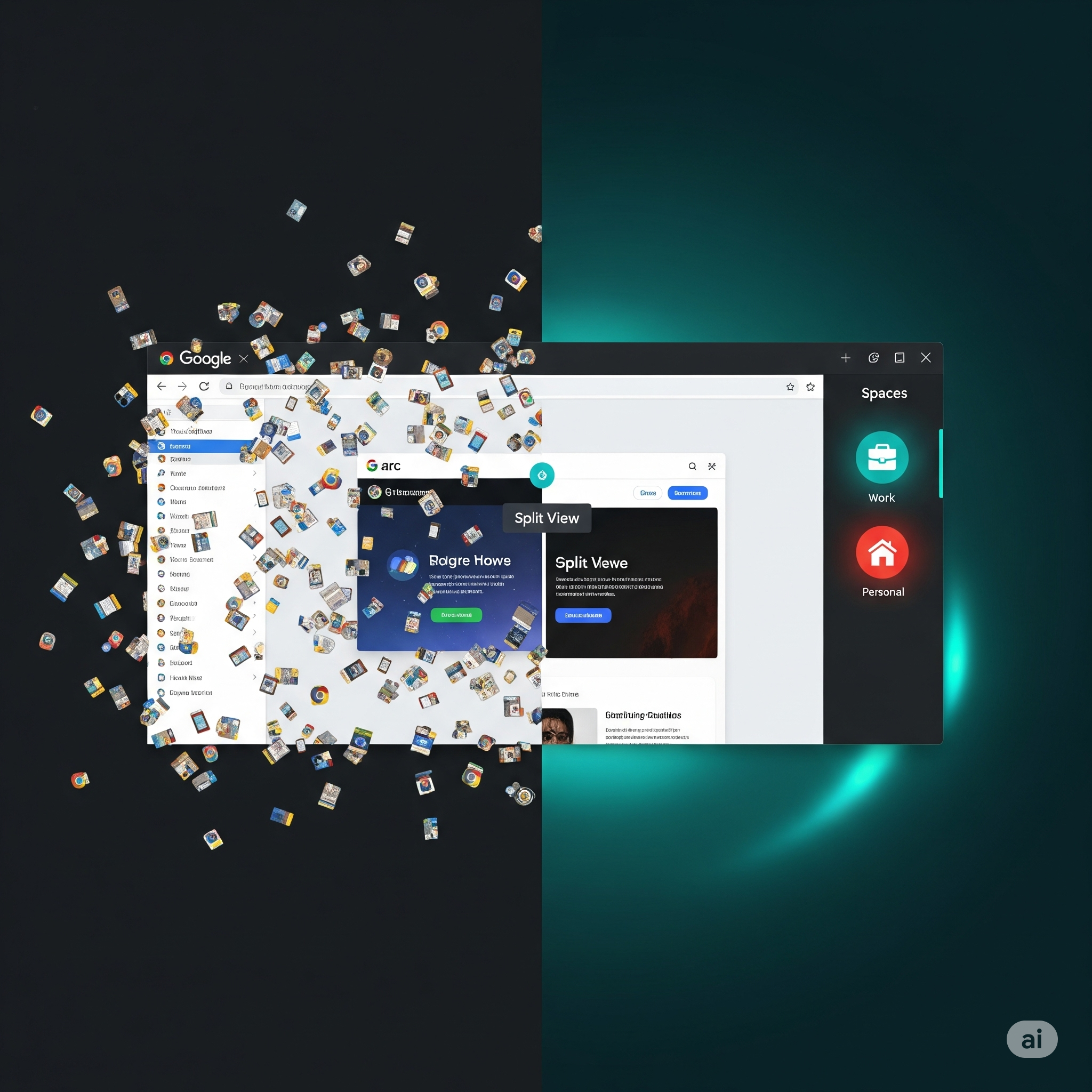
우리에게 인터넷은 곧 크롬(Chrome)이죠. 너무나 익숙해서 다른 대안을 생각해 본 적도 없는 분들이 많을 겁니다.
그런데 이 익숙한 공식에 '인터넷을 위한 OS'라는 거창한 포부를 내세우며 도전장을 내민 브라우저가 있습니다.
바로 '아크(Arc) 브라우저'입니다.
과연 소문처럼 우리의 웹 서핑 방식을 완전히 바꿔놓을 '게임 체인저'가 맞을까요? 1
0년 넘게 크롬만 써온 '크롬 고인 물'의 입장에서 Arc 브라우저를 샅샅이 뜯어봤습니다. 😉
Arc, 그냥 '예쁜 크롬'이 아닌가요? 🤔
가장 먼저 드는 의문일 겁니다. 결론부터 말하면, '아니요'입니다. Arc는 단순히 디자인만 다른 브라우저가 아니라, 웹을 사용하는 방식 자체에 대한 새로운 제안에 가깝습니다. 상단의 탭 바를 과감히 없애고, 모든 것을 사이드바에서 관리하는 것부터가 시작이죠.
하지만 크롬 사용자에게 가장 중요한 사실! Arc는 크롬과 동일한 '크로미움(Chromium)' 엔진을 기반으로 만들어졌습니다. 이게 왜 중요하냐고요? 바로 여러분이 지금껏 사용하던 모든 크롬 확장 프로그램을 그대로 사용할 수 있다는 뜻이니까요. 북마크, 비밀번호 이전도 물론 가능합니다. 익숙함은 그대로 가져가되, 완전히 새로운 경험을 할 수 있는 셈이죠.
초기에는 macOS에서만 사용할 수 있었지만, 드디어 Windows 10 및 11 버전이 정식 출시되었습니다! 이제 윈도우 사용자도 Arc의 새로운 인터넷을 경험할 수 있습니다.
크롬과 비교되는 Arc의 '킬러 기능' 4가지 🚀
Arc가 왜 특별한지, 크롬과 비교했을 때 확연히 드러나는 4가지 핵심 기능을 중심으로 살펴보겠습니다.
1. 사이드바와 스페이스 (Sidebar & Spaces)
Arc의 가장 큰 특징은 상단 탭 바 대신 좌측에 고정된 사이드바입니다. 이곳에서 모든 탭과 북마크를 관리하죠. 그리고 이 사이드바를 한 단계 더 진화시킨 개념이 바로 '스페이스'입니다. 스페이스는 주제별로 완전히 분리된 브라우저 환경을 만들어주는 기능입니다. 예를 들어, '업무용' 스페이스에는 회사 관련 탭과 폴더를, '개인용' 스페이스에는 유튜브, SNS 등을 고정해 두고 단축키(Ctrl+1, 2...)나 스와이프로 손쉽게 전환할 수 있습니다. 수십 개의 탭을 하나의 창에 띄워두던 크롬과는 차원이 다른 정리 방식이죠.
2. 화면 분할 (Split View)
크롬에서 두 개의 창을 나란히 띄우기 위해 윈도우 크기를 조절했던 경험, 다들 있으시죠? Arc에서는 이 과정이 브라우저 안으로 들어왔습니다. '스플릿 뷰' 기능을 사용하면 최대 4개의 탭을 하나의 창 안에서 바둑판식으로 배열할 수 있습니다. 유튜브 강의를 보면서 노션에 필기하거나, 두 개의 리서치 자료를 나란히 띄워두고 비교하는 작업의 효율이 극대화됩니다. 단순히 탭을 옆으로 드래그하는 것만으로 스플릿 뷰가 생성되어 매우 직관적입니다.
3. 이젤 & 노트 (Easel & Note)
Arc는 브라우저 자체에 간단한 생산성 도구를 내장하고 있습니다. '노트'는 새 탭을 열지 않고도 즉시 메모를 작성할 수 있는 기능이며, '이젤'은 웹서핑 중 발견한 이미지, 텍스트, 링크를 자유롭게 스크랩하고 생각을 정리하는 디지털 화이트보드와 같습니다. 별도의 확장 프로그램이나 앱을 실행할 필요 없이 브라우저 내에서 모든 것을 해결하려는 Arc의 철학을 엿볼 수 있는 부분이죠.
4. 부스트 (Boosts)
'부스트'는 내가 방문하는 웹사이트를 내 입맛대로 '리모델링'할 수 있는 강력한 기능입니다. 간단한 클릭 몇 번으로 특정 웹사이트의 색상을 바꾸거나, 마음에 안 드는 광고 영역을 '뿅'하고 사라지게 할 수 있죠(Zap 기능). 조금 더 나아가 CSS나 Javascript 코드를 직접 주입하여 사이트의 디자인과 기능을 영구적으로 바꿀 수도 있습니다. 웹사이트가 제공하는 대로 보는 것을 넘어, 내가 원하는 모습으로 바꿔보는 능동적인 웹 경험이 가능해집니다.
그래서, Arc로 갈아탈 만한가요? (장단점) 📊
새로운 방식이 항상 모든 사람에게 정답은 아닙니다. 제가 느낀 장단점을 솔직하게 정리해 봤습니다.
| 👍 장점 (Pros) | 👎 단점 (Cons) |
|---|---|
| 압도적으로 뛰어난 멀티태스킹 (스페이스, 스플릿 뷰) | 새로운 방식에 익숙해질 시간(러닝 커브) 필요 |
| '탭 정리'로부터의 해방 (자동 아카이빙) | 크롬 대비 시스템 자원(CPU, 배터리) 사용량이 높다는 의견 존재 |
| 브라우저 자체가 하나의 OS처럼 느껴지는 통합된 경험 | 모바일 앱이 아직 데스크톱만큼 완벽한 경험을 주지는 못함 |
| 크롬 확장 프로그램 100% 호환 | 단순한 브라우징을 선호하는 이에겐 불필요한 기능이 많게 느껴질 수 있음 |
Arc 브라우저 핵심 요약
자주 묻는 질문 ❓
익숙함을 벗어나는 것은 약간의 용기가 필요하지만, 그 끝에는 완전히 새로운 세상이 있을지 모릅니다.
Arc 브라우저가 당신의 생산성을 폭발시킬 '게임 체인저'가 될지는, 결국 직접 경험해 보는 수밖에 없겠죠?
크롬과의 결별이 두려웠다면, 이제 안심하고 새로운 인터넷의 문을 열어보세요. 😊
'돈 버는 도구들' 카테고리의 다른 글
| AI가 일정 짜주는 시대, Motion, Akiflow, Routine 솔직 리뷰 (2025년 최신) (5) | 2025.07.24 |
|---|---|
| 노션, 아직도 만족하세요? Tana와 Capacities가 이끄는 '포스트 노션' 시대 (5) | 2025.07.22 |
| 구글 포토, 노션 서비스 종료? 내 데이터 안전하게 이사하는 '출구 전략' (3) | 2025.07.21 |
| 내가 죽으면 내 SNS 계정은? '디지털 유산' 완벽 정리 및 상속 가이드 (5) | 2025.07.21 |
| '유령 구독' 모두 찾아드립니다! 구독 관리 앱으로 고정 지출 줄이는 꿀팁 (5) | 2025.07.21 |


