팀 프로젝트를 진행하다 보면 '어? 최종 파일이 어떤 거였지?', '아, 이 내용은 누구한테 전달해야 하더라?'와 같은 혼란스러운 상황, 다들 한 번쯤 겪어보셨을 거예요. 저도 예전에는 메신저와 이메일로 파일을 주고받다가 버전이 꼬여서 야근했던 슬픈 기억이 있답니다. 하지만 구글 워크스페이스의 숨겨진 기능들을 제대로 활용하기 시작하면서부터는 이런 비효율적인 업무 방식과 작별할 수 있었어요. 😊
단순히 구글 드라이브에 파일을 올리고 링크를 공유하는 수준을 넘어, 우리 팀의 협업 시스템을 한 단계 업그레이드할 수 있는 구글 워크스페이스 고급 활용법, 지금부터 제대로 알려드릴게요!
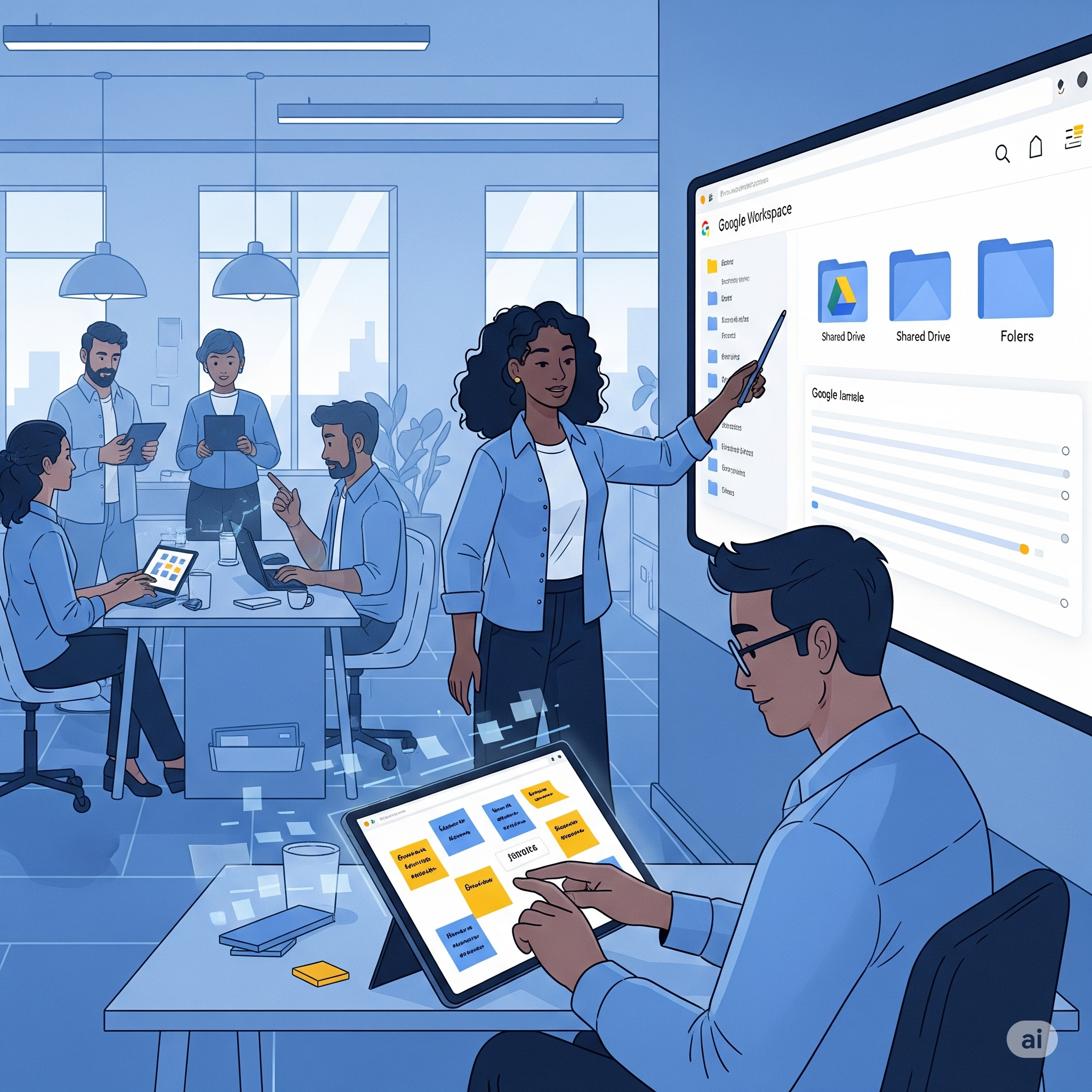
1. 파일 관의 혁명, 공유 드라이브 (구 팀 드라이브) 📂
'내 드라이브'에 폴더를 만들어 공유하는 것과 '공유 드라이브'는 개념부터 달라요. '내 드라이브'의 파일은 내가 주인이라 제가 퇴사하면 파일 소유권 문제가 복잡해지지만, 공유 드라이브의 파일은 팀 전체가 소유하기 때문에 담당자가 바뀌거나 퇴사해도 자료가 유실될 걱정이 없죠.
📝 실전! 공유 드라이브 폴더 구조화 예시
체계적인 폴더 구조는 협업의 기본이에요. 저희 팀은 이렇게 사용하고 있어요!
- [01_프로젝트]: 진행 중인 모든 프로젝트 폴더를 모아둬요. (예: 2025_신제품런칭)
- [02_업무자료]: 팀 공용 매뉴얼, 보고서 템플릿 등 공통 자료를 보관해요.
- [03_회의록]: 모든 회의록을 날짜와 주제별로 정리해서 언제든 찾아볼 수 있게 해요.
- [04_완료]: 끝난 프로젝트는 이곳으로 옮겨서 현재 진행 중인 업무에만 집중할 수 있도록 해요.
공유 드라이브는 멤버별로 관리자, 콘텐츠 관리자, 참여자, 댓글 작성자, 뷰어 등 세분화된 권한 설정이 가능해요. 외부 협력사에는 '뷰어'나 '댓글 작성자' 권한만 부여해서 보안을 강화할 수 있답니다.
2. 단순 이메일 목록을 넘어, 구글 그룹스(Groups) 👩👩👧👦
"project-alpha@우리회사.com" 와 같은 그룹 메일 주소, 다들 사용해 보셨죠? 구글 그룹스는 단순히 단체 메일을 보내는 기능을 넘어, 강력한 권한 관리 허브 역할을 해요.
새로운 팀원이 합류했을 때, 공유 드라이브, 팀 캘린더, 각종 문서들에 일일이 공유 초대를 보내는 건 정말 번거로운 일이에요. 하지만 프로젝트 그룹스에 새 팀원을 추가하기만 하면, 해당 그룹에 연결된 모든 자료의 공유 권한이 한 번에 자동으로 부여된답니다. 정말 편리하죠?
| 그룹 유형 | 주요 활용 사례 | 핵심 기능 |
|---|---|---|
| 이메일 목록 | 팀 공지, 뉴스레터 발송 | 단일 주소로 다수에게 메일 전송 |
| 웹 포럼 | 주제별 토론, 아이디어 공유 | 게시판 형태로 대화 기록 관리 |
| Q&A 포럼 | 내부 기술 지원, FAQ 관리 | 질문/답변 형식, 해결됨 표시 기능 |
| 공동작업 받은편지함 | 고객 문의(CS) 채널, 업무 할당 | 여러 담당자가 함께 메일을 확인하고 담당자 지정 |
그룹스를 '공동작업 받은편지함'으로 사용할 때는 담당자 지정 및 처리 완료 규칙을 명확하게 정해야 메일이 누락되는 불상사를 막을 수 있어요!
3. 아이디어를 현실로, 잼보드(Jamboard) 🎨
회의실 화이트보드에 포스트잇을 붙여가며 했던 브레인스토밍, 원격 근무 환경에서는 어떻게 해야 할까요? 정답은 바로 디지털 화이트보드 '잼보드'에 있습니다.
잼보드는 단순히 그림을 그리는 툴이 아니에요. 스티커 메모, 이미지 추가, 도형, 텍스트 입력 등 다양한 기능을 활용해 아이디어를 시각적으로 정리하고 발전시키는 데 최적화된 협업 도구랍니다. 구글 Meet 화상회의 중에 바로 잼(Jam)을 만들어 팀원들과 실시간으로 아이디어를 교환할 수 있죠.
📝 잼보드 프로젝트 기획 워크숍 예시
신규 프로젝트 킥오프 미팅에서 잼보드를 이렇게 활용해 보세요!
- 1프레임 (아이스브레이킹): 각자 스티커 메모에 '요즘 나의 관심사'를 적고 이야기하며 어색함을 풀어요.
- 2프레임 (아이디어 발산): 주제에 대한 아이디어를 시간제한을 두고 각자 스티커 메모에 마구 적어 붙여요. (양으로 승부!)
- 3프레임 (그룹핑 및 구체화): 비슷한 아이디어끼리 그룹핑하고, 각 그룹에 제목을 붙여 핵심 아이디어를 도출해요.
- 4프레임 (액션 플랜): 구체화된 아이디어를 실행하기 위한 담당자와 기한을 정해 다음 스텝을 명확히 해요.
협업 시스템 고도화 핵심 요약
자주 묻는 질문 ❓
Q: 잼보드(Jamboard) 서비스가 2024년 말에 종료된다고 들었는데, 계속 사용해도 괜찮을까요?
오늘 소개해 드린 세 가지 기능을 잘 연동해서 사용하신다면, 흩어져 있던 팀의 업무를 한곳에 모으고 체계적인 협업 시스템을 갖출 수 있을 거예요. 처음에는 조금 어색할 수 있지만, 한번 시스템을 구축해 두면 놀랍도록 업무 효율이 올라가는 것을 경험하게 되실 겁니다! 더 궁금한 점이 있다면 언제든지 댓글로 물어봐 주세요~ 😊
📚 팀 & 협업 시스템 고도화 시리즈
- "신입사원 적응 기간 2배 단축! Notion 온보딩 키트 A to Z"
- "오늘 회의는 30분만!" 칼퇴를 부르는 회의 퍼실리테이션 A to Z"
- "구글 워크스페이스, 아직도 파일 공유만? 공유 드라이브, 그룹스, 잼보드로 협업 고수되기"
- "협업 툴 유목민 필독! 3대장(아사나, 먼데이, 클릭업) 장단점 및 최종 선택 가이드"
- "KPI vs OKR, 우리 팀에 딱 맞는 성과 관리 시스템 선택 가이드 (Notion, Airtable 활용법)"
- "일 잘하는 팀의 비밀, 프로젝트 회고(Retrospective) 잘하는 법 (KPT, 4L, FigJam)"
- "사내 위키, 왜 항상 실패할까? '죽은 문서'를 '살아있는 지식'으로 바꾸는 4가지 핵심 전략"
- "구글 폼과 슬랙으로 '업무 요청 누락' 완벽 차단하는 방법 (무료)"
- "Trello vs Jira, 우리 팀에 맞는 칸반 툴은? (스타트업, 대기업 완벽 가이드)"
- "엑셀보다 10배 편한 Airtable 예산 관리, 3단계 시스템 구축 가이드"


