혹시 친구랑 갔던 여행 사진 찾으려고 사진첩을 한참이나 스크롤 한 경험, 다들 있으시죠? "분명 작년 여름쯤인데..." 하면서 스크롤만 하다가 결국 포기하고... 저도 그랬거든요. 스마트폰에 사진은 쌓여만 가는데, 막상 필요할 땐 찾기가 너무 힘들더라고요. 앨범을 일일이 만들자니 귀찮고, 그냥 두자니 답답하고. 오늘은 바로 이런 분들을 위해 iOS, 안드로이드 스마트폰에 기본으로 있는 '인물별', '장소별' 자동 정리 기능을 활용해서 사진첩을 깔끔하게 관리하는 꿀팁을 알려드릴게요! 😊
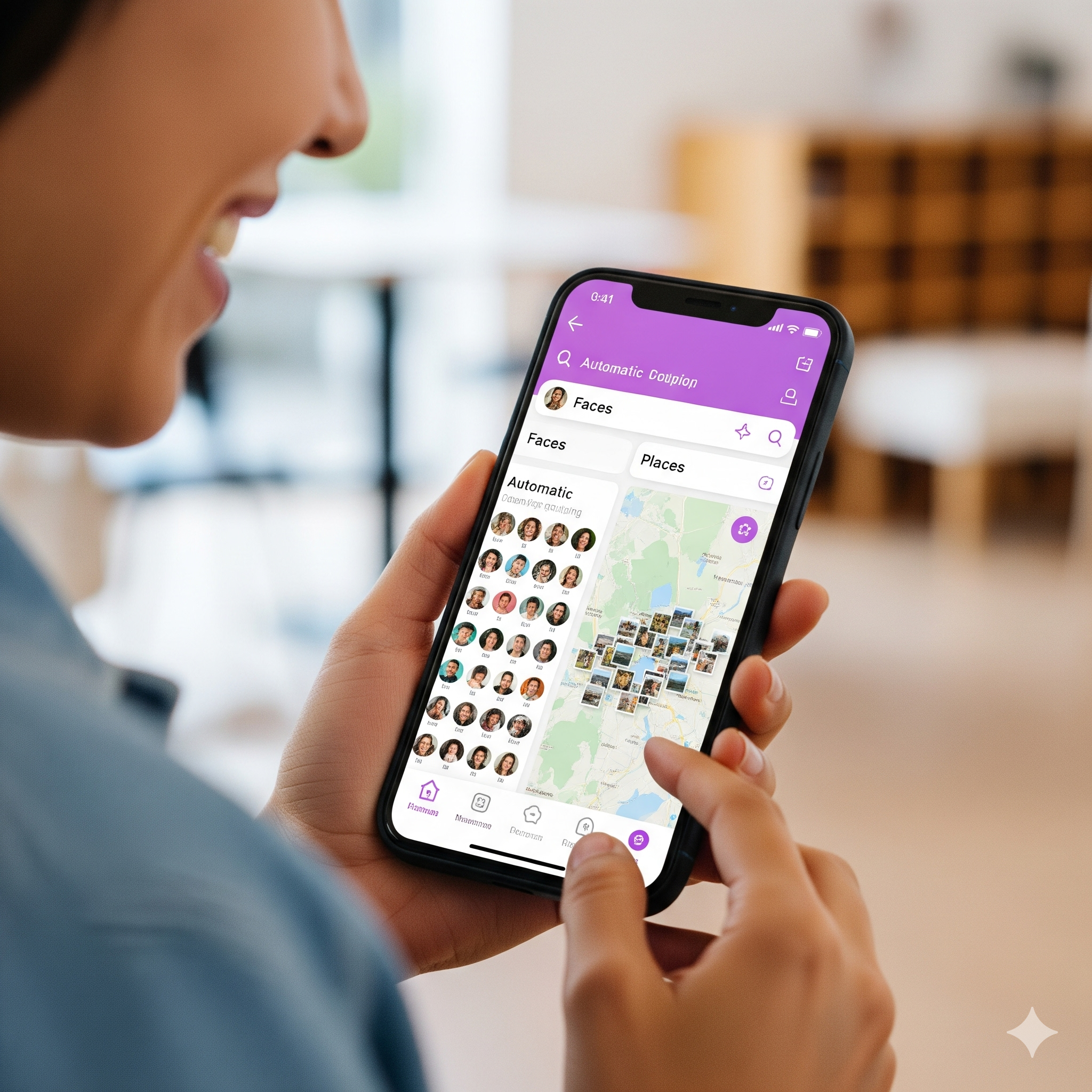
"어? 이런 기능이?" 숨겨진 보석, 인물 및 장소별 자동 분류 🗺️
사실 우리 스마트폰은 생각보다 훨씬 똑똑하답니다. 우리가 사진을 찍으면, 사진 속 인물의 얼굴을 인식해서 자동으로 그룹화하고, GPS 정보를 바탕으로 어디서 찍은 사진인지 지도에 표시해 줘요. 우리가 별도의 앱을 설치하거나 설정을 하지 않아도, 기본 사진 앱(iOS의 '사진', 안드로이드의 'Google 포토')이 알아서 다 해주는 거죠. 정말 신기하지 않나요? 이걸 활용하면 "작년에 제주도에서 친구랑 찍은 사진"을 단 몇 초 만에 찾을 수 있게 된답니다!
이 기능은 스마트폰이 자체적으로 사진을 분석해서 작동해요. 사진이 외부 서버로 전송되거나 개인정보가 유출될 걱정은 안 하셔도 괜찮습니다. (단, Google 포토 백업 기능 사용 시에는 Google 서버에 저장됩니다.)
STEP 1. '인물' 탭 활용하기: "이 사람 누구?" 이름표 붙여주기 👨👩👧👦
가장 강력한 기능 중 하나는 바로 인물별로 사진을 모아보는 기능이에요. 처음에는 얼굴만 인식해서 '사람 1', '사람 2'처럼 익명으로 되어있지만, 여기에 우리가 직접 이름을 붙여주면 마법이 시작됩니다.
- iOS (아이폰): '사진' 앱 실행 → 하단 '앨범' 탭 → '사람들 및 반려동물' 선택 → 나타나는 얼굴 동그라미를 누르고 상단의 '+ 이름 추가'를 눌러 이름 입력!
- 안드로이드 (갤럭시 등): 'Google 포토' 앱 실행 → 하단 '검색' 탭 → '인물 및 반려동물' 섹션의 '모두 보기' 선택 → 얼굴 사진을 누르고 상단의 '이름 추가'를 눌러 이름 입력!
이렇게 한 번만 이름을 지정해 두면, 앞으로 그 사람과 찍는 사진은 자동으로 해당 인물 앨범에 착착 정리된답니다. "엄마랑 찍은 사진 보여줘"라고 말만 해도 찾아주는 수준이 되는 거죠!
가끔 동일 인물을 다른 사람으로 인식하는 경우가 있어요. 이럴 땐 각 앨범 우측 상단의 '선택' 버튼을 눌러 합치고 싶은 사진들을 선택한 후, '병합' 또는 '합치기' 기능을 사용하면 하나로 합칠 수 있습니다.
STEP 2. '장소' 탭 활용하기: "우리 어디 갔었지?" 추억 여행 떠나기 ✈️
사진을 찍을 때 위치 정보(GPS)를 켜두셨다면, 스마트폰은 사진이 어디서 찍혔는지 모두 기억하고 있어요. 이걸 지도 위에서 바로 확인할 수 있습니다.
- iOS (아이폰): '사진' 앱 실행 → 하단 '검색' 탭 → '장소' 카테고리에서 지도 확인 또는 특정 장소 이름 검색!
- 안드로이드 (갤럭시 등): 'Google 포토' 앱 실행 → 하단 '검색' 탭 → '내 지도' 선택 → 지도 위에서 사진이 찍힌 장소들을 확인!
지도를 확대하고 축소하면서 "아, 우리가 여기서 이걸 먹었구나!", "이 카페 정말 예뻤는데!" 하면서 추억을 되짚어 볼 수 있어요. 강릉 여행, 부산 출장 등 특정 지역 이름으로 검색하면 해당 장소에서 찍은 모든 사진을 한 번에 볼 수 있어 정말 편리합니다.
사진에 위치 정보가 기록되게 하려면, 카메라 설정에서 '위치 태그' 또는 'GPS 태그' 옵션이 켜져 있는지 확인해주세요. 개인정보 보호를 위해 위치를 기록하고 싶지 않다면 이 옵션을 끌 수도 있습니다.
마무리: 잠자고 있던 사진들을 깨워보세요 📝
어떠셨나요? 생각보다 훨씬 간단하죠? 오늘 당장 사진첩을 열어서 자주 보는 가족이나 친구 얼굴에 이름표를 붙여주고, 지난 여행 사진들을 지도 위에서 찾아보세요. 단 몇 분의 투자로 뒤죽박죽 엉켜있던 수천, 수만 장의 사진이 깔끔하게 정리되는 경험을 하실 수 있을 거예요. 더 이상 사진 찾느라 스트레스받지 마시고, 소중한 추억을 더 쉽고 재미있게 꺼내보세요!
혹시 사용하시면서 궁금한 점이 있다면 언제든지 댓글로 물어봐주세요~ 😊
스마트폰 사진 정리 핵심 요약
자주 묻는 질문 ❓
📚"나만 몰랐어?" 생활밀착형 꿀팁 시리즈
- 배달앱 할인쿠폰, 놓치기 전에 '자동 알림' 받는 비법 공개
- ChatGPT로 나만의 '인생 플레이리스트' 만드는 마법의 프롬프트
- T맵 vs 네이버 지도 vs 카카오맵: 2025년 최종 승자는? (상황별 추천)
- "오늘 뭐 먹지?" ChatGPT로 5분 만에 일주일 식단표 짜는 법
- 나도 모르게 새는 돈, '유령 구독' 찾아주는 앱 TOP 3 (왓섭, Bobby)
- 아직도 엑셀로 여행 계획? 노션(Notion) 템플릿 하나로 끝내는 법 (지도, 예산, 동선)
- 카카오톡 선물하기, '키워드 알림'으로 최저가 할인만 골라 받는 꿀팁
- 인스타그램 스토리, 이 '숨겨진' GIF 검색하면 당신도 인싸!
- 당근마켓 꿀매물, '키워드 알림' 설정으로 1초 만에 낚아채는 법
- "1만 장 사진도 1분 만에 정리! 스마트폰 '인물/장소' 자동 분류 꿀팁"


