업무 자료 다운, 인터넷 쇼핑 이미지 저장, 각종 프로그램 설치... 정신 차려보면 우리 컴퓨터의 '다운로드' 폴더는 그야말로 잡동사니 창고가 되어있죠. "분명 어제 받은 '최종_진짜최종_보고서.pdf' 파일이 어딨 더라?" 하면서 한참을 헤맨 경험, 다들 있으시죠? 매번 정리하자니 너무 귀찮고, 그냥 두자니 파일 찾을 때마다 한숨만 나오고. 오늘은 바로 이런 분들을 위해 클릭 한 번 없이 다운로드 폴더를 깔끔하게 유지하는 '자동 정리 규칙' 3가지를 소개해 드릴게요! 😊
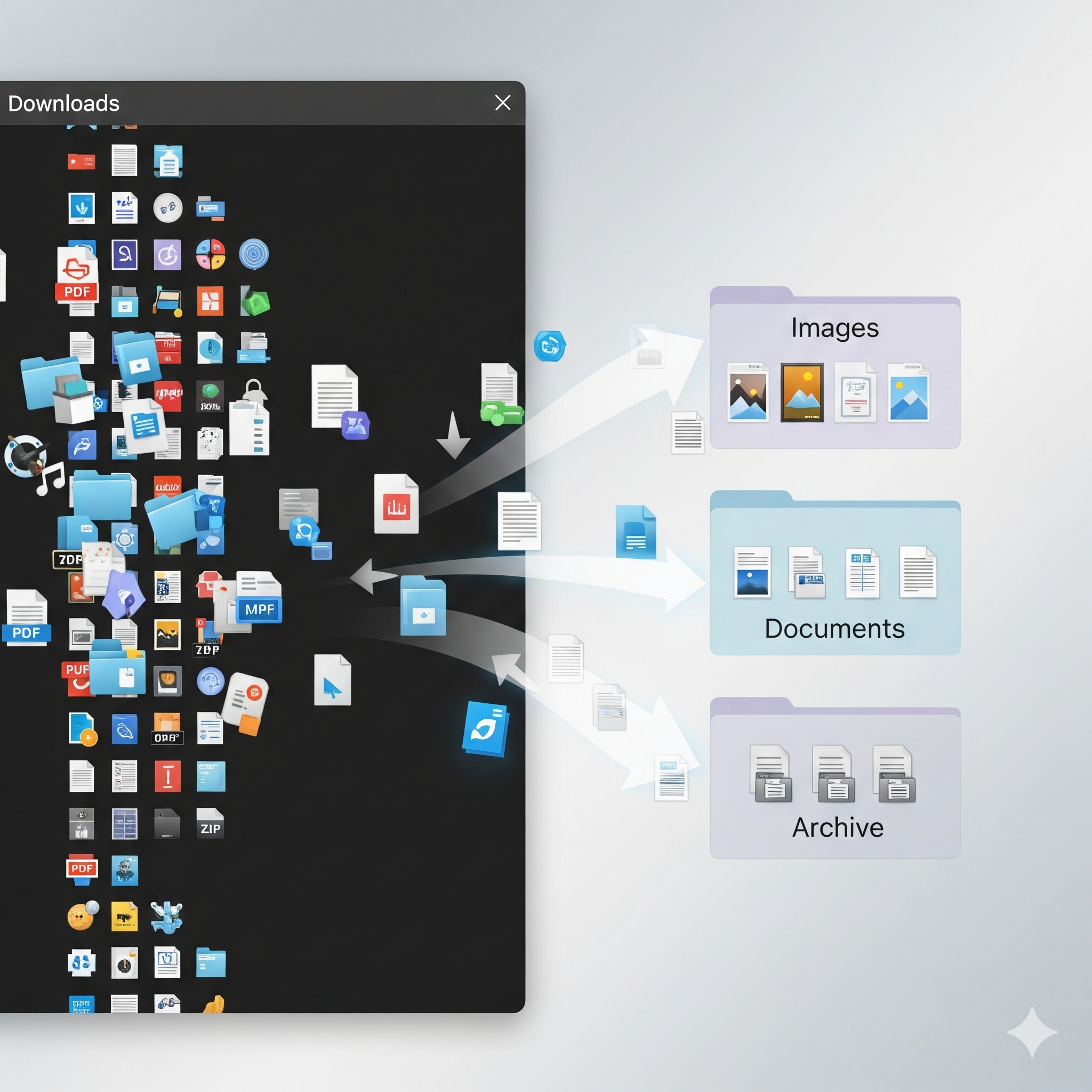
규칙 1: 파일 종류별로 알아서 척척! '확장자'로 자동 분류하기 📂
가장 기본적이고 강력한 규칙은 바로 파일의 '확장자'를 기준으로 폴더를 만들어 정리하는 거예요. 예를 들어, 모든 이미지 파일(.jpg, .png)은 '이미지' 폴더로, 문서 파일(.pdf, .docx, .pptx)은 '문서' 폴더로, 설치 파일(.exe, .msi)은 '설치파일' 폴더로 자동으로 이동하게 만드는 거죠.
이 설정은 별도의 프로그램 설치 없이 윈도우의 'Power Automate'나 macOS의 'Automator' 같은 기본 기능으로 충분히 가능해요. 처음 한 번만 규칙을 만들어두면, 앞으로 다운로드하는 모든 파일은 알아서 제자리를 찾아가게 된답니다. 더 이상 다운로드 폴더에서 파일 종류를 일일이 확인할 필요가 없어져요.
'Power Automate'나 'Automator'가 어렵게 느껴진다면, 'Files 2' (윈도우), 'Hazel' (macOS) 같은 폴더 정리 전문 앱을 사용하면 훨씬 직관적으로 규칙을 만들 수 있어요.
규칙 2: 시간은 소중하니까! '날짜' 기준으로 자동 정리하기 🗓️
"어제 다운로드한 파일", "지난주에 받은 파일"처럼 시간 순서로 파일을 찾는 경우가 많죠? 다운로드 폴더 안에 '연도/월' 또는 '연도/월/주' 폴더를 자동으로 만들고, 파일이 다운로드된 시점을 기준으로 파일을 이동시키는 규칙을 만들어 보세요.
- 1단계: '2025년' 폴더를 만들고, 그 안에 '09월' 폴더를 만듭니다.
- 2단계: '다운로드 날짜가 2025년 9월 1일 ~ 30일 사이인 모든 파일'을 '2025년/09월' 폴더로 이동시키는 규칙을 설정합니다.
이렇게 하면 다운로드 폴더는 항상 깨끗하게 유지되고, 특정 시점에 받은 파일을 찾기가 정말 쉬워져요. 오래된 파일은 연도별 폴더에 압축해서 백업하기도 편리하답니다.
날짜 규칙을 너무 잘게(예: 일 단위) 나누면 폴더가 너무 많아져서 오히려 관리가 어려울 수 있어요. 월 단위 또는 주 단위로 시작해보는 것을 추천합니다!
규칙 3: 프로젝트별 완벽 관리! '파일 이름'으로 자동 분류하기 📑
특정 프로젝트나 거래처 관련 파일을 자주 다운로드한다면, 파일 이름에 포함된 키워드로 정리하는 규칙이 아주 유용해요. 예를 들어 파일 이름에 '보고서'라는 단어가 포함되면 'A프로젝트 보고서' 폴더로, '세금계산서'라는 단어가 포함되면 '회계자료' 폴더로 바로 이동시키는 거죠.
📝 자동화 규칙 예시
- 만약 파일 이름에 '보고서'가 포함되면 → [업무/보고서] 폴더로 이동
- 만약 파일 이름에 'invoice'가 포함되면 → [재무/세금계산서] 폴더로 이동
- 만약 파일 이름에 '회의록'이 포함되면 → [기록/회의록] 폴더로 이동
이 규칙을 잘 활용하면 여러 프로젝트를 동시에 진행해도 파일이 섞일 일이 없답니다. 다운로드하는 순간 이미 1차 폴더 정리가 끝나는 놀라운 경험을 하게 될 거예요.
마무리: 방치된 폴더에서 벗어나세요 📝
컴퓨터 속 작은 공간이지만, 다운로드 폴더만 잘 정리해도 업무 효율과 삶의 질이 달라질 수 있어요. 오늘 소개해드린 3가지 자동 정리 규칙, 처음 설정이 조금 귀찮게 느껴질 수 있지만 딱 한 번만 시간을 투자해 보세요. 여러분의 컴퓨터 라이프가 훨씬 쾌적해질 거예요!
나만의 또 다른 자동 정리 꿀팁이 있다면 댓글로 공유해주세요~ 😊
다운로드 폴더 자동 정리 3줄 요약
자주 묻는 질문 ❓
📚 "오늘부터 칼퇴!" 직장인 생존 키트" 시리즈
- "엑셀 VLOOKUP은 이제 그만! 칼퇴를 보장하는 XLOOKUP 완벽 가이드"
- "다운로드 폴더, '자동 정리' 설정 하나로 평생 깔끔하게 쓰는 법"
- AI로 5분 만에 끝내는 직장인 이메일 작성법 (칼퇴 보장!)
- PPT 디자인, AI에게 맡기고 '칼퇴'하세요! (파워포인트 디자이너 꿀팁)
- 구글 설문지 응답 결과, 자동 차트 보고서로 만드는 법 (루커 스튜디오 활용)
- 회의 때마다 작아지는 당신, '미리캔버스'로 아이디어 회의 주도하는 법
- 결정장애 팀장님도 OK! Notion 의사결정 매트릭스로 칼퇴하는 비법
- 야근 탈출 보장! 마우스 제스처 설정법 하나로 업무 속도 2배 올리기
- 거래처 연락처 100개, '이것' 하나로 관리 끝 (네이버/구글 주소록)
- 슬랙 '나중에 하기', 할 일 관리 앱 없이도 칼퇴 가능합니다.


