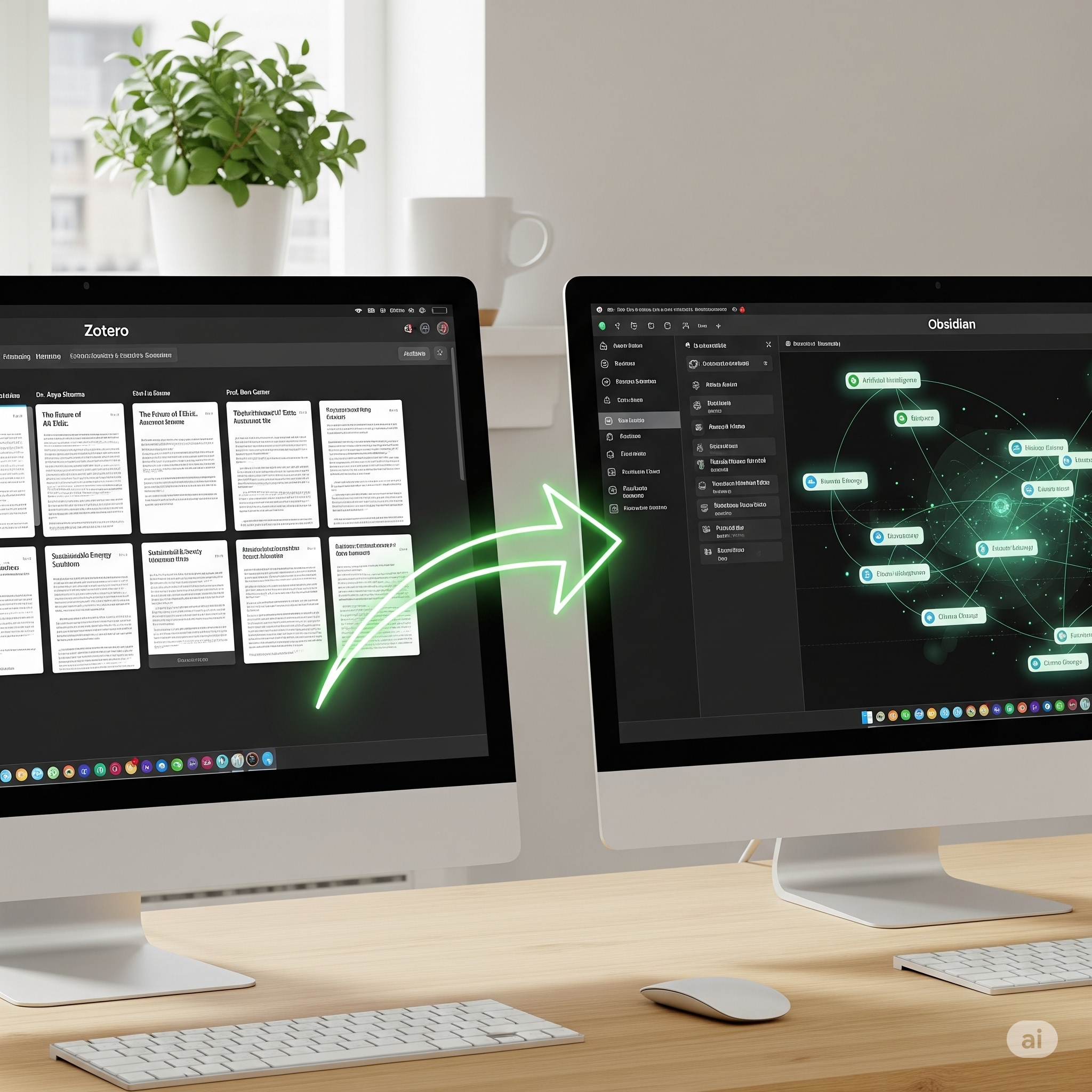
교수님이 보라고 주신 논문 수십 편, 내 컴퓨터 폴더 안에 잠자고 있는 수많은 PDF 파일들... 막상 글을 쓰려고 하면 어떤 내용이 어느 논문에 있었는지 가물가물해서 답답했던 경험, 다들 있으시죠? 😫 저도 그랬습니다. 수많은 레퍼런스를 읽고, 정리하고, 또 그 속에서 새로운 아이디어를 연결하는 과정은 마치 끝없는 싸움 같았죠. 하지만 Zotero와 Obsidian이라는 두 강력한 도구를 함께 사용하면서 제 연구 생활은 정말 180도 달라졌어요. 오늘은 연구원, 대학원생 여러분의 생산성을 멱살 잡고 끌어올려 줄 최고의 조합, 'Zotero + Obsidian 연동 워크플로우'를 A부터 Z까지 아주 쉽게 알려드릴게요! 😊
🤔 왜 Zotero와 Obsidian 조합일까요?
먼저 각 도구의 역할을 간단히 알아볼까요? Zotero는 강력한 '디지털 서재'입니다. 논문, 단행본, 웹페이지 등 각종 참고문헌을 클릭 한 번으로 수집하고, PDF 파일을 관리하며, 인용 스타일까지 알아서 처리해 주는 고마운 친구죠.
반면에 Obsidian은 '두 번째 뇌(Second Brain)'라고 불리는 강력한 노트 앱입니다. 모든 노트를 내 컴퓨터에 텍스트 파일로 저장하고, 특히 '역링크(backlink)'라는 기능으로 노트들을 유기적으로 연결해 생각의 네트워크를 만들 수 있게 도와줍니다.
이 둘을 합치면 어떻게 될까요? Zotero로 체계적으로 수집한 레퍼런스 정보와 그 안에서 얻은 나의 인사이트를 Obsidian에서 유기적으로 연결하는, 그야말로 '지식 관리의 완전체'가 탄생하는 겁니다. 더 이상 정보가 파편처럼 흩어지지 않고, 서로 연결되어 새로운 아이디어를 샘솟게 하는 환경이 만들어지는 거죠!
이 워크플로우의 핵심은 '수집은 Zotero, 연결과 확장은 Obsidian'입니다. 각 도구의 강점을 최대한 활용하여 시너지를 내는 것이죠.
🛠️ 연동을 위한 필수 준비물
본격적으로 시작하기 전에, 우리의 워크플로우를 만들어 줄 필수 프로그램을 설치해야 합니다. 대부분 무료이니 부담 없이 준비해주세요!
| 도구/플러그인 | 역할 |
|---|---|
| Zotero | 참고문헌 및 PDF 수집/관리 |
| Obsidian | 마크다운 기반 노트 작성 및 지식 연결 |
| Better BibTeX (Zotero 플러그인) | Zotero 라이브러리를 외부 프로그램이 읽기 좋은 형식(.bib)으로 자동 내보내기 |
| Zotero Integration (Obsidian 플러그인) | Obsidian이 Zotero 정보를 가져와 노트로 생성 |
📝 단계별 연동 가이드
조금 복잡해 보일 수 있지만, 차근차근 따라오시면 절대 어렵지 않아요!
- Zotero 설정 (Better BibTeX)
먼저 Zotero에 Better BibTeX 플러그인을 설치해주세요. 설치 후 Zotero의 [편집] > [설정] > [Better BibTeX] > [내보내기] 탭으로 이동합니다. 여기서 '빠른 내보내기' 형식을 'Better BibLaTeX'로 설정하고, 가장 중요한! '항목이 변경될 때 자동으로 내보내기' 옵션을 켜주세요. 라이브러리 전체를 원하는 위치에 `.bib` 파일로 내보냅니다. - Obsidian 설정 (Zotero Integration)
Obsidian의 [설정] > [커뮤니티 플러그인]에서 'Zotero Integration'을 검색하여 설치하고 활성화합니다. 플러그인 설정에 들어가서, 'Citation database' 형식으로 'BibLaTeX'를 선택하고, 방금 Zotero에서 내보낸 `.bib` 파일의 경로를 지정해줍니다. - 나만의 노트 템플릿 만들기
이 워크플로우의 꽃입니다! Zotero Integration 설정에서 노트가 생성될 폴더와 템플릿을 지정할 수 있습니다. 템플릿을 사용하면 논문 정보를 내가 원하는 형식으로 예쁘게 가져올 수 있어요. 예를 들어, 아래와 같이 템플릿을 만들 수 있습니다.
---
title: "{{title}}"
authors: "{{authors}}"
year: {{year}}
---
# {{title}}
- **저자**: {{authors}}
- **연도**: {{year}}
- **Zotero Link**: {{zoteroSelectLink}}
## 내 생각 및 요약
## 인용할 부분 (Annotations)
{{annotations}}
Zotero의 '자동 내보내기' 설정은 필수입니다. 이 설정을 켜두어야 Zotero에 새로운 논문을 추가할 때마다 Obsidian이 즉시 변경사항을 인식할 수 있습니다.
🚀 실전 워크플로우 맛보기
모든 설정이 끝났습니다! 이제 마법 같은 순간을 경험해 볼까요?
- 1단계: Zotero 웹 클리퍼를 이용해 웹에서 흥미로운 논문을 클릭 한 번으로 내 서재에 추가합니다.
- 2단계: Zotero 내장 PDF 뷰어로 논문을 읽으며 중요한 부분에 하이라이트를 하거나 노트를 남깁니다 (Annotation).
- 3단계: Obsidian으로 돌아와 `Ctrl+P`로 명령어 팔레트를 열고 'Zotero Integration: Create literature note'를 실행합니다.
- 4단계: 방금 읽은 논문을 검색하여 선택하면, 짜잔! 제가 설정한 템플릿에 맞춰 논문의 서지 정보와 PDF에서 작성한 하이라이트/노트까지 모두 포함된 새로운 노트가 자동 생성됩니다.
이제 저는 이 노트에 제 생각을 덧붙이고, 다른 노트에 있는 개념을 `[[ ]]`로 링크를 걸어 지식을 연결하기만 하면 됩니다. 정말 편리하지 않나요?
Zotero + Obsidian 워크플로우 핵심 요약
자주 묻는 질문 ❓
오늘 소개해드린 방법이 처음에는 조금 복잡하게 느껴질 수 있지만, 딱 한 번만 설정해 두면 앞으로의 연구 과정이 정말 날아다니는 것처럼 편안해질 거예요. 더 이상 정보의 홍수 속에서 길을 잃지 마시고, 여러분만의 강력한 '두 번째 뇌'를 만들어 똑똑하게 연구하시길 바랍니다! 더 궁금한 점이 있다면 언제든지 댓글로 물어봐주세요~ 😊
📚 직군별/상황별 맞춤 전략 시리즈
- 대학생, 대학원생을 위한 Notion(노션) 활용법: 논문부터 졸업까지 A+ 받기
- 프리랜서 필독! Notion과 Airtable로 클라이언트 관리 시스템 구축하기
- Notion, GitHub, Trello로 완성하는 1인 개발 사이드 프로젝트 워크플로우
- Notion과 Airtable로 만드는 나만의 무료 영업 CRM (엑셀 탈출 가이드)
- 아직도 논문 관리 힘드세요? 연구원을 위한 Zotero와 Obsidian 자동화 워크플로우
- 인사(HR) 담당자 필독! 칼퇴를 부르는 채용 자동화 완벽 가이드
- 재무/회계 담당자 필독! VLOOKUP 대신 INDEX/MATCH 써야 하는 이유 (칼퇴 보장)
- 이과생 Notion(노션) 활용법: LaTeX 수식과 Mermaid 다이어그램 정복하기
- 취준생 필독! Notion, Tistory, GitHub로 합격을 부르는 디지털 포트폴리오 전략
- 해외여행/출장 준비, Notion, 구글맵, Splitwise 3가지만 있으면 끝!
'돈 버는 도구들' 카테고리의 다른 글
| 직군별/상황별 맞춤 전략 7 - 재무/회계 담당자 필독! VLOOKUP 대신 INDEX/MATCH 써야 하는 이유 (칼퇴 보장) (4) | 2025.08.25 |
|---|---|
| 직군별/상황별 맞춤 전략 6 - 인사(HR) 담당자 필독! 칼퇴를 부르는 채용 자동화 완벽 가이드 (2) | 2025.08.22 |
| 직군별/상황별 맞춤 전략 2 - 프리랜서 필독! Notion과 Airtable로 클라이언트 관리 시스템 구축하기 (0) | 2025.08.20 |
| 직군별/상황별 맞춤 전략 1 - 대학생, 대학원생을 위한 Notion(노션) 활용법: 논문부터 졸업까지 A+ 받기 (0) | 2025.08.20 |
| '나'를 위한 생산성 시스템 설계 10 - 오타니 쇼헤이도 사용한 '만다라트 계획표', Notion으로 완벽 관리하기 (4) | 2025.08.19 |


